Guía Definitiva 2026: Usa Colores en Excel para Impresionar en tu Trabajo en Chile
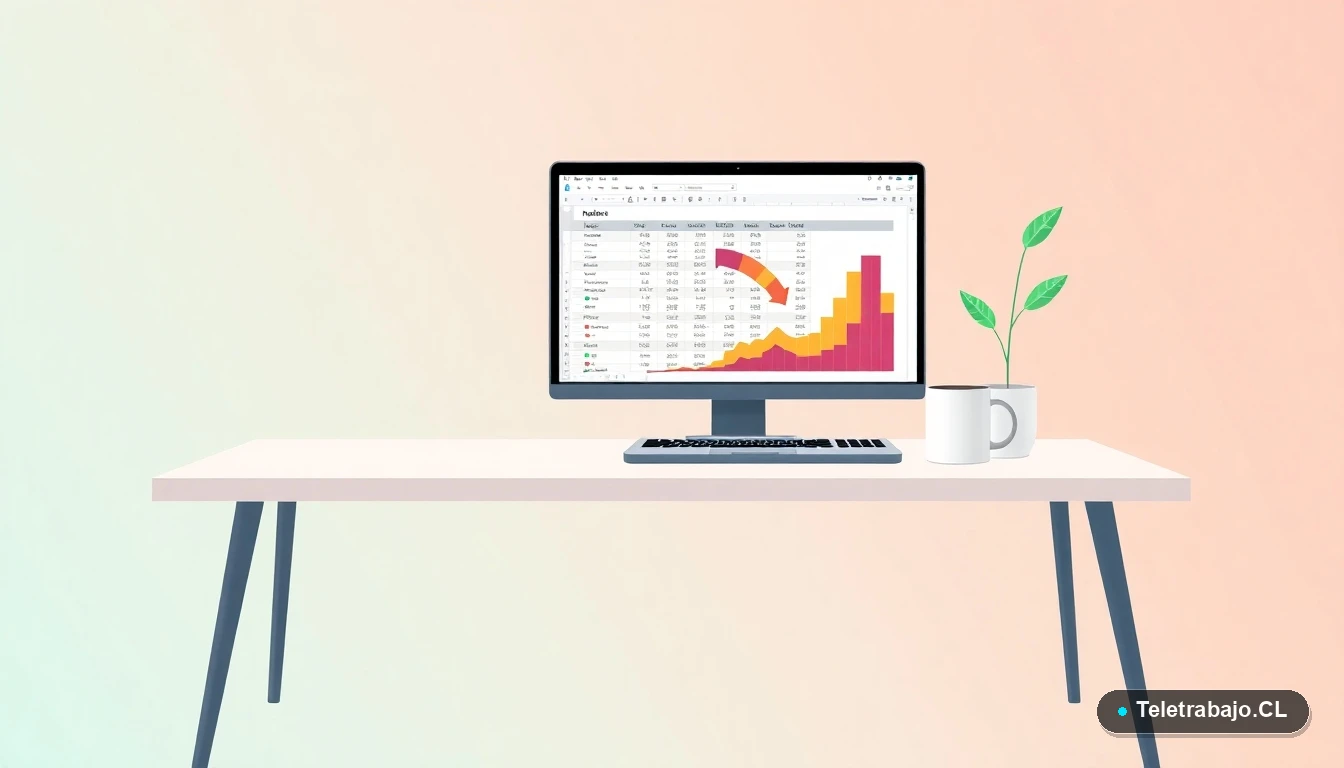
En el competitivo entorno laboral chileno, dominar herramientas como Excel puede ser la diferencia entre pasar desapercibido y destacar. El uso estratégico de colores en Excel no es solo una cuestión estética; es una habilidad fundamental para la comunicación efectiva de datos, la toma de decisiones ágil y la presentación de informes impecables. Ya sea para un reporte de ventas, el control de un presupuesto familiar o el análisis de métricas de teletrabajo, una paleta de colores bien aplicada transforma números en historias comprensibles.
Esta guía está diseñada específicamente para profesionales y empresas en Chile, considerando las necesidades locales de claridad y eficiencia. Te enseñaremos desde los fundamentos del formato condicional hasta las mejores prácticas de diseño, asegurando que tus hojas de cálculo no solo sean funcionales, sino que también transmitan profesionalismo y precisión, elementos clave para avanzar en tu carrera o optimizar tu negocio.
📌 En esta guía aprenderás:
- Qué es el formato condicional y cómo aplicarlo paso a paso.
- Las mejores prácticas de codificación por colores para audiencias chilenas.
- Cómo evitar errores comunes y las limitaciones técnicas.
Formato Condicional en Excel: Tu Aliado para Visualizar Datos
El formato condicional es, sin duda, la herramienta más poderosa para aplicar colores en Excel de manera inteligente. Permite que las celdas cambien automáticamente su apariencia (color de fondo, fuente, bordes) basándose en reglas que tú defines. Imagina tener un reporte de cumplimiento de metas donde los equipos que superan el 100% se vean en verde, los que están entre 80% y 99% en amarillo, y los que están por debajo en rojo. Esto permite identificar problemas y oportunidades de un vistazo, algo invaluable en reuniones rápidas o al revisar encuestas y resultados en Excel.
Para aplicarlo en la versión más reciente de Excel, selecciona el rango de celdas, ve a la pestaña "Inicio" y haz clic en "Formato condicional". Allí encontrarás opciones predefinidas como "Barras de datos", "Escalas de color" y "Conjuntos de iconos". Para reglas más personalizadas, como resaltar valores superiores al promedio de ventas de tu región, selecciona "Nueva regla".
Ejemplos Prácticos para el Contexto Chileno
¿Cómo usar esto en tu día a día? Aquí algunos ejemplos concretos:
- Control de Gastos vs. Presupuesto: Aplica una regla para que cualquier gasto que supere lo presupuestado se marque en rojo. Ideal para gestionar las finanzas de un proyecto o el hogar.
- Seguimiento de Plazos Legales: Si llevas un registro de fechas de pago de cotizaciones en la AFP o el Seguro Cesantía, usa formato condicional para resaltar en naranja las fechas que se acercan y en rojo las vencidas.
- Análisis de Desempeño Comercial: Usa una escala de color (por ejemplo, de rojo a verde) sobre el porcentaje de cumplimiento de cada vendedor. Así, en segundos, el gerente comercial puede ver quién necesita apoyo.
Mejores Prácticas para una Codificación de Colores Efectiva
Usar muchos colores no es sinónimo de claridad. De hecho, puede ser contraproducente. Sigue estas reglas de oro para que tu gestión de datos sea impecable:
- Paleta Limitada y Consistente: Usa máximo 4-5 colores en un mismo informe. Asigna un significado único a cada uno (ej: verde=ok, rojo=alerta, azul=información, amarillo=pendiente) y mantenlo en todos tus documentos.
- Considera el Daltonismo: Alrededor del 8% de los hombres tiene alguna forma de daltonismo. Evita combinar rojo y verde como única diferenciación. Complementa con un símbolo (✔/✘) o usa una escala de azules/amarillos.
- Contraste para la Legibilidad: Nunca pongas texto gris claro sobre fondo blanco. Asegura un contraste alto. El negro sobre amarillo pastel o el blanco sobre azul oscuro son combinaciones seguras.
- Contexto Cultural y Profesional: En Chile, el rojo suele asociarse a pérdidas o deudas (como en los estados financieros), y el verde a ganancias. Aprovecha estas convenciones para que tu mensaje sea intuitivo.
📋 Evaluador de Paleta Profesional para Excel
Responde las siguientes preguntas para obtener tu diagnóstico personalizado.
Personalización Avanzada: Temas y Estilos Corporativos
Si trabajas en una empresa o quieres dar una imagen ultraprofesional, ve más allá de colores sueltos. Excel permite crear temas personalizados que unifican fuentes, colores y efectos en todo el libro. Esto es crucial para alinear reportes con la identidad visual de tu compañía.
Para crear uno, ve a "Diseño de página" > "Temas" > "Personalizar fuentes" y "Personalizar colores". Puedes ingresar los códigos HEX de los colores corporativos de tu empresa. Guarda el tema y aplícalo con un clic en cualquier nuevo archivo. Esta coherencia visual es especialmente valorada al presentar gráficos dinámicos en Excel a clientes o la junta directiva.
Limitaciones y Soluciones del Formato Condicional
Aunque es poderosa, la herramienta tiene sus bemoles. Conocerlas te ahorrará frustraciones:
- Rendimiento en Archivos Grandes: Aplicar reglas complejas a decenas de miles de filas puede ralentizar Excel. Úsalo de forma estratégica, solo en los rangos necesarios.
- Compatibilidad con Tablas Dinámicas: Aplicar formato condicional directamente a una tabla dinámica puede dar resultados inesperados al filtrar. La mejor práctica es aplicar el formato a los datos de origen antes de crear la tabla, o usar las opciones de formato propias de las tablas dinámicas.
- No es un Reemplazo del Análisis: Los colores resaltan patrones, pero no explican las causas. Siempre complementa la visualización con un análisis profundo, usando Excel para tomar decisiones empresariales basadas en datos.
💡 Resumen del Especialista
Veredicto Técnico: Dominar los colores en Excel a través del formato condicional es una competencia no negociable para el profesional moderno en Chile. Transforma datos crudos en información accionable, mejora la comunicación en equipos remotos y proyecta una imagen de orden y expertise. La clave está en la simplicidad, la consistencia y siempre considerar al usuario final que interpretará tu trabajo.
Preguntas Frecuentes (FAQ)
🤔 ¿Qué colores son más efectivos para gráficos dirigidos a jefaturas en Chile?
Para audiencias directivas, prioriza la claridad y el profesionalismo. Una paleta segura y efectiva incluye azul corporativo (para series principales), gris oscuro para contextos, verde esmeralda para tendencias positivas y un naranja o rojo moderado para puntos de atención. Evita colores neón o paletas demasiado "juguetonas". Siempre prueba cómo se ve tu gráfico en blanco y negro o escala de grises para asegurar que el mensaje se mantenga.
🔧 ¿Puedo recuperar los colores predeterminados si me equivoco al personalizar un tema?
Sí, es muy sencillo. Dirígete a la pestaña "Diseño de página", haz clic en "Temas" y elige alguno de los temas predefinidos de Excel, como "Office" o "Blanco". Esto restablecerá colores y fuentes a su estado original. Es recomendable guardar tu libro de trabajo antes de experimentar con personalizaciones avanzadas.
🎨 ¿Existen herramientas online para crear paletas de colores armónicas para mis informes?
Absolutamente. Herramientas como Coolors.co o Adobe Color son excelentes y gratuitas. Permiten generar paletas complementarias o análogas, y te proporcionan los códigos HEX para ingresar directamente en el personalizador de temas de Excel. Usarlas eleva instantáneamente el aspecto profesional de tus documentos.
Escrito por Francisco Javier
Especialista en Consultor de Carrera y Ofimática en Excel. Analizando tendencias y creando guías prácticas en Chile desde 2018.
✨ Información técnica verificada
¿Te fue útil esta información?
Calcula tu sueldo líquido proyectado o explora más guías normativas en Chile.